
Tải MP3 Audio Recorder không lấy pass giải nén

MP3 Audio Recorder là công cụ ghi âm mạnh mẽ giúp bạn ghi lại các âm thanh từ microphone, TV, DVD, video, băng từ, hay nhạc từ Winamp , WMP, RealPlayer , Flash…
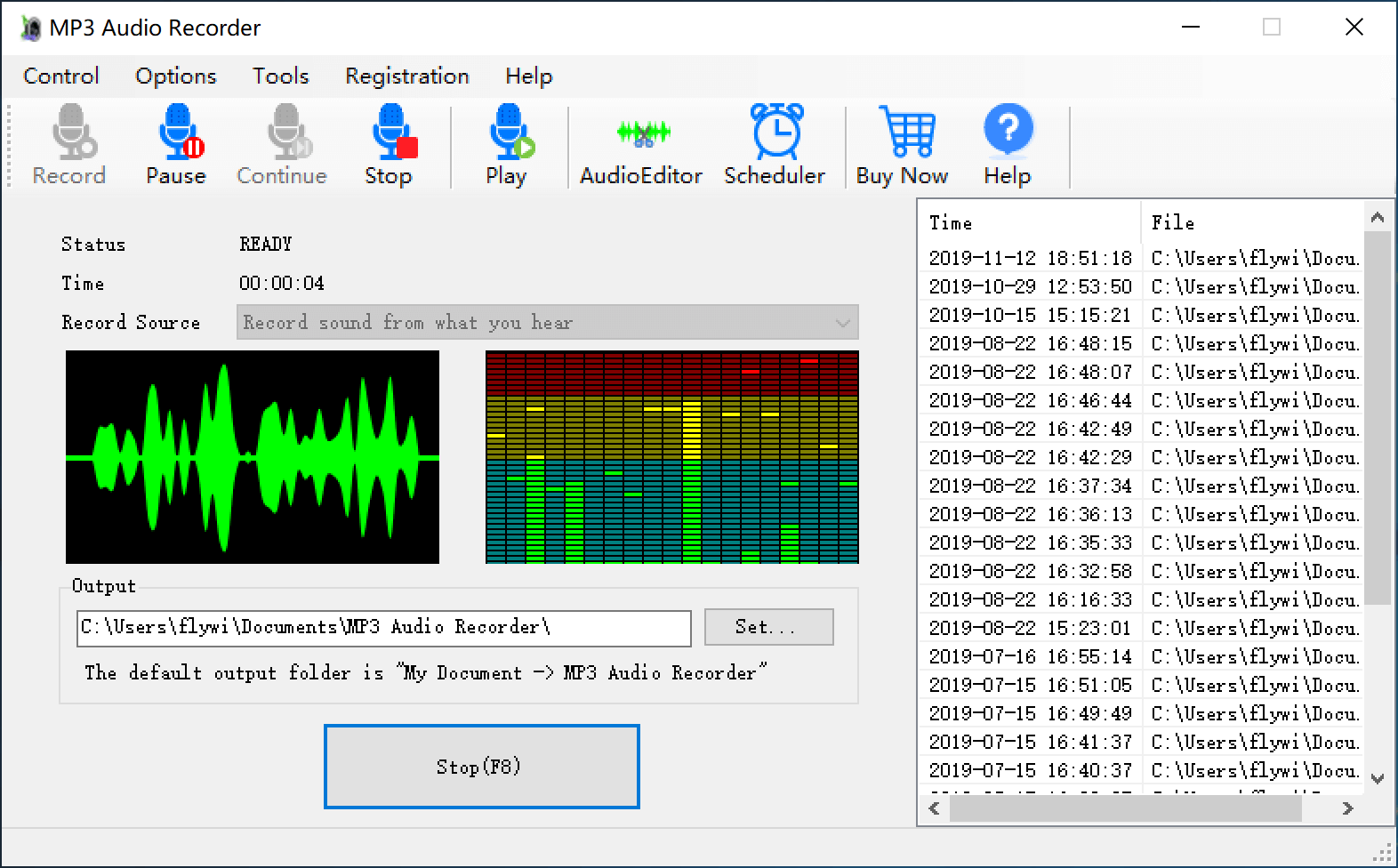
Download phần mềm thu âm MP3 Audio Recorder
MP3 Audio Recorder hỗ trợ lưu file thu âm dưới các định dạng WAV hoặc MP3 với chất lượng tốt như CD hay DVD. Giao diện chương trình rất thân thiện, hỗ trợ dàn điều khiển volume trong quá trình chuyển đổi, có thể ghi âm với thời lượng không giới hạn.
Trước khi ghi âm bạn cần có một số lựa chọn trong mục Recording Control, nếu ghi âm từ microphone bạn đánh dấu chọn vào microphone và có thể kéo thanh trượt để điều chỉnh âm lượng ở mục đó. Nếu ghi âm từ các nguồn khác bạn sẽ đánh dấu chọn vào hình thức tương thích (như CD Player, Line In…).
Tính năng chính của MP3 Audio Recorder
- Lưu file Recording ở định dạng WAV/MP3. Nó có khả năng tạo trực tiếp file MP3, không cần tới file tạm hay lãng phí thời gian chuyển đổi nó sang định dạng khác.
- Chỉnh sửa âm thanh. Bạn có thể bắt đầu ghi âm ở khoảng thời gian thiết lập sẵn trong ngày. Tên tập tin có thể do bạn đặt hoặc để hệ thống tự tạo.
- Tương thích Windows Vista, Windows 7, Windows 8 và Windows 10 . Hỗ trợ hệ điều hành Microsoft mới nhất.
- Chế độ ghi âm trên nền hệ thống. Bạn có thể đặt phím nóng để ẩn hoặc hiển thị giao diện phần mềm. Phím tắt mặc định là “
CTRL+S”. - Ghi thông tin âm thanh để ghi file. Bạn có thể viết tiêu đề, nghệ sĩ, album, người biên soạn, nhạc và năm vào file thu âm.
- Hỗ trợ nhiều card âm thanh.
- Thay đổi skin. Ban có thể tùy biến MP3 Audio Recorder bằng một trong số hơn 12 skin có sẵn. Lựa chọn mặc định theo phong cách Mac.
- Phím tắt. Bạn có thể dùng
F5(thu âm),F6(tạm dừng/tiếp tục),F8(dừng) để hoàn thành công việc. Điều này tránh hiện các tiếng ồn khi click chuột. - Giao diện thân thiện người dùng. Sử dụng MP3 Audio Recorder vô cùng dễ dàng.
Câu hỏi thường gặp
MP3 Audio Recorder là công cụ ghi âm mạnh mẽ giúp bạn ghi lại các âm thanh từ microphone, TV, DVD, video, băng từ, hay nhạc từ các trình phát như Winamp, WMP, RealPlayer, Flash.
Phần mềm hỗ trợ lưu file thu âm dưới các định dạng WAV hoặc MP3 với chất lượng tốt như CD hay DVD.
Phần mềm có thể ghi âm với thời lượng không giới hạn.
Bạn có thể điều chỉnh âm lượng bằng cách kéo thanh trượt trong mục Recording Control, tùy vào nguồn âm thanh bạn chọn, ví dụ microphone.
Phần mềm tương thích với Windows Vista, Windows 7, Windows 8 và Windows 10.
Bạn có thể dùng phím F5 để thu âm, F6 để tạm dừng hoặc tiếp tục, và F8 để dừng ghi âm.
Có, phần mềm có chế độ ghi âm trên nền hệ thống và bạn có thể dùng phím nóng (mặc định CTRL+S) để ẩn hoặc hiển thị giao diện.
Bạn có thể viết tiêu đề, nghệ sĩ, album, người biên soạn, nhạc và năm vào file thu âm.
Phần mềm hỗ trợ nhiều card âm thanh.
Bạn có thể thay đổi skin với hơn 12 giao diện có sẵn, trong đó có phong cách Mac mặc định.
Bạn đánh dấu chọn vào hình thức tương thích như CD Player, Line In trong mục Recording Control để ghi âm từ các nguồn khác.
rợ lưu file ghi âm ở định dạng nào?”,”acceptedAnswer”:{“@type”:”Answer”,”text”:”Phần mềm hỗ trợ lưu file thu âm dưới các định dạng WAV hoặc MP3 với chất lượng tốt như CD hay DVD.”}},{“@type”:”Question”,”name”:”MP3 Audio Recorder có thể ghi âm với thời lượng có giới hạn không?”,”acceptedAnswer”:{“@type”:”Answer”,”text”:”Phần mềm có thể ghi âm với thời lượng không giới hạn.”}},{“@type”:”Question”,”name”:”Làm sao để điều chỉnh âm lượng khi ghi âm bằng MP3 Audio Recorder?”,”acceptedAnswer”:{“@type”:”Answer”,”text”:”Bạn có thể điều chỉnh âm lượng bằng cách kéo thanh trượt trong mục Recording Control, tùy vào nguồn âm thanh bạn chọn, ví dụ microphone.”}},{“@type”:”Question”,”name”:”MP3 Audio Recorder tương thích với hệ điều hành nào?”,”acceptedAnswer”:{“@type”:”Answer”,”text”:”Phần mềm tương thích với Windows Vista, Windows 7, Windows 8 và Windows 10.”}},{“@type”:”Question”,”name”:”Có thể sử dụng các phím tắt nào để điều khiển ghi âm trong MP3 Audio Recorder?”,”acceptedAnswer”:{“@type”:”Answer”,”text”:”Bạn có thể dùng phím F5 để thu âm, F6 để tạm dừng hoặc tiếp tục, và F8 để dừng ghi âm.”}},{“@type”:”Question”,”name”:”MP3 Audio Recorder có tính năng ghi âm nền không?”,”acceptedAnswer”:{“@type”:”Answer”,”text”:”Có, phần mềm có chế độ ghi âm trên nền hệ thống và bạn có thể dùng phím nóng (mặc định CTRL+S) để ẩn hoặc hiển thị giao diện.”}},{“@type”:”Question”,”name”:”Có thể chỉnh sửa thông tin âm thanh trong file ghi âm không?”,”acceptedAnswer”:{“@type”:”Answer”,”text”:”Bạn có thể viết tiêu đề, nghệ sĩ, album, người biên soạn, nhạc và năm vào file thu âm.”}},{“@type”:”Question”,”name”:”MP3 Audio Recorder có hỗ trợ nhiều card âm thanh không?”,”acceptedAnswer”:{“@type”:”Answer”,”text”:”Phần mềm hỗ trợ nhiều card âm thanh.”}},{“@type”:”Question”,”name”:”Có thể thay đổi giao diện phần mềm MP3 Audio Recorder không?”,”acceptedAnswer”:{“@type”:”Answer”,”text”:”Bạn có thể thay đổi skin với hơn 12 giao diện có sẵn, trong đó có phong cách Mac mặc định.”}},{“@type”:”Question”,”name”:”Làm thế nào để ghi âm từ các nguồn khác ngoài microphone?”,”acceptedAnswer”:{“@type”:”Answer”,”text”:”Bạn đánh dấu chọn vào hình thức tương thích như CD Player, Line In trong mục Recording Control để ghi âm từ các nguồn khác.”}}]}