Tải Movie DVD Convert không lấy pass giải nén

Tải IQmango Audio CD Burner không lấy pass giải nén
IQmango Audio CD Burner là phần mềm ghi đĩa audio CD đơn giản, dễ sử dụng và hoàn toàn miễn phí. Với công cụ này, bạn có thể ghi nhiều định dạng tệp tin nhạc khác nhau vào một đĩa CD để thưởng thức nhạc trên thiết bị đọc CD của mình.
IQmango Audio CD Burner cung cấp một số công cụ mạnh mẽ cho phép người dùng tạo đĩa CD và DVD một cách nhanh chóng và dễ dàng.
Chương trình này có một giao diện gọn gàng với các tùy chọn được sắp xếp trong cửa sổ chính. Đồng thời, ứng dụng này còn hỗ trợ một trình hướng dẫn tương tác cho phép người dùng ghi file vào đĩa một cách dễ dàng.
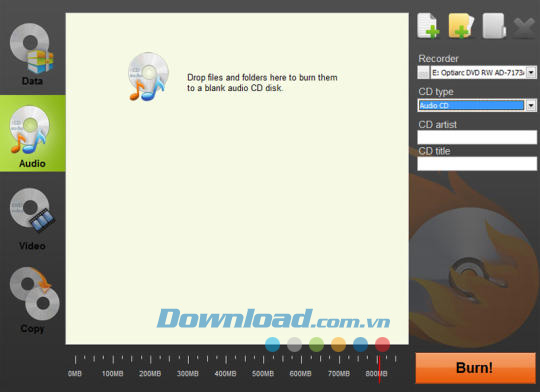
Người dùng có thể sử dụng IQmango Audio CD Burner để tạo đĩa audio CD, đĩa DVD, thậm chí cả ghi đã ảnh đĩa. Windows có các công cụ mặc định để giúp bạn ghi đĩa CD và DVD, nhưng nếu muốn ghi đĩa chứa dữ liệu, bạn phải cần sự trợ giúp của một công cụ thứ ba. Thay vì phải sử dụng nhiều công cụ như thế, IQmango Audio CD Burner có thể đáp ứng các yêu cầu trên của người dùng chỉ trong một ứng dụng duy nhất.
Một điều người dùng cần lưu ý là chương trình sẽ đưa ra đề xuất tải về các yếu tố/ứng dụng không cần thiết trong quá trình cài đặt IQmango Audio CD Burner .
Sau khi hoàn tất quá trình cài đặt, người dùng có thể bắt tay vào sử dụng IQmango Audio CD Burner ngay lập tức. Bạn chỉ cần kéo thả tệp vào giao diện chính của chương trình. Ứng dụng này sẽ tự động nhận diện các ổ đĩa có sẵn và số dung lượng trên các ổ đĩa này. Người dùng có thể chọn định dạng muốn sử dụng: video, audio hoặc dữ liệu. Đồng thời, bạn còn có thể sao chép đĩa có sẵn với công cụ clone tích hợp.
Không chỉ thế, IQmango Audio CD Burner còn cung cấp một tùy chọn cho phép tạo ảnh đĩa và lưu vào ổ cứng để sử dụng trong tương lai.
Nếu bạn đang tìm kiếm một giải pháp đơn giản để ghi đĩa, thì IQmango Audio CD Burner có thể là phần mềm dành cho bạn.
Thùy Vân
xt-align:justify”>Trình phát được tích hợp sẽ cung cấp cho bạn khả năng xem trước toàn bộ đĩa DVD hoặc tiêu đề được lựa chọn nhờ một cửa sổ. Bạn có thể kéo thanh trượt để quyết định phần mềm của DVD cần chuyển đổi. Trong khi đó, hãy chụp lại cảnh hấp dẫn được hiển thị trong cửa sổ xem trước và lưu lại nó dưới định dạng BMP hoặc JPEG làm hình nền cho PC hay tải chúng lên điện thoại di động và blog để chia sẻ với bạn bè.
Tùy chỉnh thiết lập đầu ra
Giờ đây, người dùng không cần phải có kinh nghiệm trong việc chuyển đổi phim DVD. Movie DVD Convert cung cấp các cài đặt có sẵn để kiểm soát độ phân giải, tỷ lệ khung hình, tốc độ bit, tần số lấy mẫu, kênh, vv. Thêm vào đó, trong quá trình chuyển đổi sẽ không gây ra bất kỳ ảnh hưởng nào tới chất lượng.
Chuyển đổi phim DVD sang bất kỳ định dạng video nào
Hỗ trợ nhiều định dạng video
Đây là một chương trình hữu dụng cho phép bạn chuyển đổi phim DVD sang nhiều định dạng video phổ biến như: MPEG, AVI, WMV, MP4, FLV, MOV, 3GP, vv trong khi vẫn giữ chất lượng cao. Thậm chí, nó còn cho phép bạn chuyển đổi DVD sang định dạng video HD/SD mà không gặp trở ngại nào. Cho dù bạn ở đâu thì cũng không cần phải mang theo đĩa DVD bên mình.
Chuyển đổi phim DVD sang hầu hết thiết bị phổ biến
Nếu bạn muốn thoải mái xem phim DVD trên thiết bị di động của mình ở bất cứ đâu và bất kỳ lúc nào, thì Movie DVD Convert chính là sự lựa chọn lý tưởng. Nó hỗ trợ nhiều thiết bị đầu ra khác nhau như: iPhone, iPod, Apple TV, PSP, Blackberry và nhiều dòng điện thoại di động khác.
Trích xuất âm thanh từ đĩa DVD
Bạn muốn rip một đoạn hội thoại từ bộ phim yêu thích của mình hoặc trích xuất âm thanh từ đó để có thể phát chúng trên iPod? Movie DVD Convert có thể thực hiện điều này một cách dễ dàng. Nó hỗ trợ nhiều định dạng âm thanh phổ biến như: WAV, MP3, WMA, OGG, AAC, MP2, FLAC, vv.
Chuyển đổi an toàn, dễ dàng và nhanh chóng
Thao tác chương trình mà không gặp phải bất kỳ rủi ro hay phiền toái nào
Phần mềm an toàn 100% và rất dễ sử dụng. Nó hoàn toàn không chứa bất kỳ virus, phần mềm gián điệp hay loại phần mềm độc hại nào. Giao diện trực quan và các nút bấm rõ ràng sẽ giúp bạn kiểm soát quá trình chuyển đổi rất thoải mái. Bạn có thể dễ dàng tìm kiếm bất kỳ tùy chọn nào nếu cần và hoàn tất quá trình chuyển đổi toàn bộ đĩa DVD chỉ trong 4 bước đơn giản mà không yêu cầu kiến thức kỹ thuật nào. Thậm chí, người dùng nghiệp dư cũng có thể thao tác chương trình một cách dễ dàng.
Trải nghiệm tốc độ chuyển đổi nhanh hơn
Nhờ áp dụng công nghệ tăng tốc CUDA và DXVA, cũng như hỗ trợ card đồ họa hiện đại và một bo mạch chủ mạnh mẽ mà bạn có thể tăng tốc độ chuyển đổi lên gấp 3 lần.
Yêu cầu hệ thống:
- Tốc độ xử lý: 1 GHz
- Dung lượng bộ nhớ RAM: 512 MB
- Dung lượng ổ cứng có sẵn: 60 MB
- Internet Explorer 7.0 hoặc hơn
Cách hướng dẫn sử dụng chương trình Movie DVD Convert:
Bước 1: Tải video DVD
Khởi chạy Movie DVD Convert và chèn một đĩa DVD vào trong driver. Nhấn “Load DVD” để tải đĩa được chèn vào hoặc “Load DVD Folder” để tải thư mục video vào trong đĩa được chèn sang cửa sổ tác vụ.
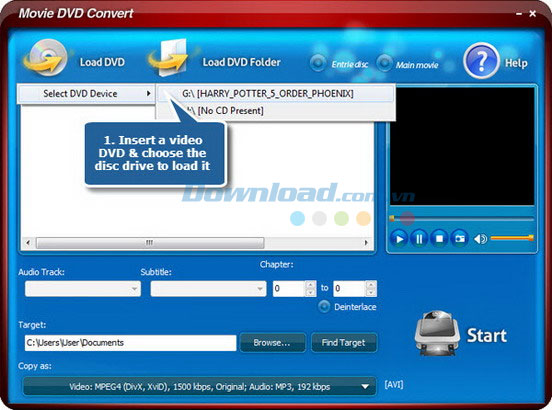
Bước 2: Lựa chọn file để chuyển đổi
Sau khi tải xong DVD, tất cả tiêu đề sẽ được liệt kê trong cửa sổ, bao gồm: chương, track âm thanh, phụ đề và tính năng chống phân mành video. Bạn có thể lựa chọn bất cứ chương nào của tiêu đề để chuyển đổi bằng cách nhập số chương bắt đầu và kết thúc. Nhấn nút “Deinterlace” và video đầu ra sẽ được chống phân mành. Ngoài ra, người dùng được phép lựa chọn “Audio Track ” và “Subtitles” để chuyển đổi cho đĩa DVD đa ngôn ngữ.
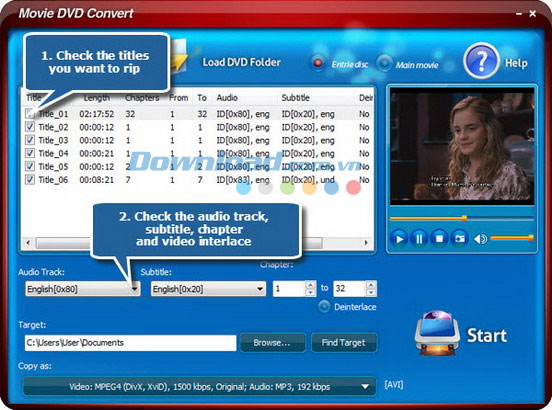
Phần mềm cũng cho phép bạn xem trước toàn bộ đĩa DVD hoặc tiêu đề được lựa chọn với trình phát DVD được tích hợp. Nó cũng hỗ trợ chụp ảnh của cảnh được hiển thị.
Bước 3: Xác định thiết lập đầu ra
Nhấn “Browse…” để lựa chọn một thư mục đầu ra từ máy tính và lưu lại video được rip, nhờ đó bạn có thể tìm thấy chúng một cách dễ dàng sau khi rip xong.
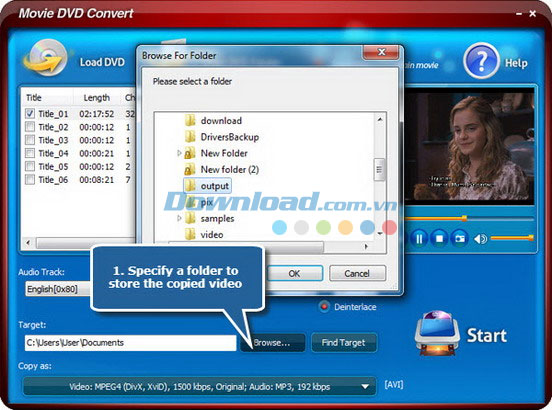
Kích hoạt trình đơn “Copy as” và bạn sẽ nhìn thấy 3 thẻ định dạng đầu ra sau: Video, Devices và Audio. Hãy lựa chọn một thẻ nếu cần thiết và thiết lập định dạng đầu ra. Bạn có thể chọn các thiết lập đầu ra với cài đặt có sẵn trong danh sách “Preset” để điều chỉnh chất lượng đầu ra sao cho đáp ứng được nhu cầu của mình.
Bước 4: Bắt đầu rip đĩa
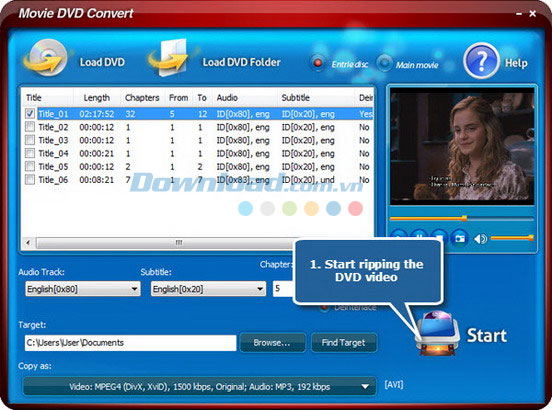
Sau khi quyết định được tập tin để rip và xác định thiết lập đầu ra, chỉ cần nhấn “Start” để bắt đầu rip đĩa.
Sau đó, bạn sẽ nhìn thấy thanh hiển thị tiến trình rip đĩa. Khi thanh tiến trình biến mất, điều đó có nghĩa video đã được rip thành công. Khi quá trình rip hoàn tất, vui lòng nhấn “Find Target” để trực tiếp mở thư mục đầu ra. Thưởng thức DVD yêu thích của bạn nhờ trình phát media và thiết bị di động.
Bé Ngoan