
Tải PC Health Check không lấy pass giải nén

PC Health Check là ứng dụng kiểm tra khả năng tương thích của máy tính với hệ điều hành Windows mới. Đây là tiện ích tiêu chuẩn đến Microsoft và nằm trong chương trình Windows Insider.
Không chỉ là công cụ kiểm tra hiệu suất máy tính , Microsoft PC Health Check còn giúp bạn xác định thiết bị của mình có đủ điều kiện để nâng cấp lên Windows 11 hay không.
Có 3 phiên bản khác nhau cho PC Health Check app , hỗ trợ Windows 32-bit, Windows 64-bit và ARM/Windows 10 S.
Microsoft PC Health Check mới nhất mở rộng các chức năng kiểm tra hiệu suất và tính tương thích của máy tính với hệ điều hành Windows mới.
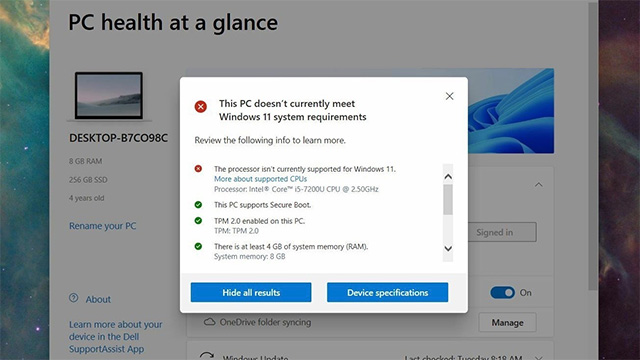
Tính năng chính của PC Health Check
Kiểm tra điều kiện tương thích với Win 11
Dựa trên các yêu cầu hệ thống tối thiểu cho Windows 11 để xác định thiết bị có đủ điều kiện nâng cấp không.
Sao lưu và đồng bộ
Đăng nhập hoặc tạo tài khoản Microsoft để đồng bộ tùy chọn giữa các thiết bị và thiết lập Microsoft OneDrive để quản lý, bảo mật dữ liệu cá nhân.
Cập nhật Windows
Giữ cho thiết bị hoạt động nhanh, ổn định và an toàn bằng cách nâng cấp HĐH mới nhất.
Dung lượng pin
Xem dung lượng pin còn lại so với lúc xuất xưởng, áp dụng cho thiết bị dùng 1 hay nhiều pin.
Dung lượng bộ nhớ
Kiểm tra bộ nhớ của các ổ đĩa có chứa file, ứng dụng và hệ điều hành.
Thời gian khởi động
Quản lý các chương trình khởi động để cải thiện thời gian khởi động thiết bị nói chung.
Mẹo máy tính
Cung cấp các mẹo nhỏ để cải thiện hiệu suất máy tính.
Loc Nguyen
Câu hỏi thường gặp
PC Health Check là ứng dụng kiểm tra khả năng tương thích của máy tính với hệ điều hành Windows mới, giúp xác định thiết bị có đủ điều kiện nâng cấp lên Windows 11 hay không.
PC Health Check có 3 phiên bản khác nhau, hỗ trợ Windows 32-bit, Windows 64-bit và ARM/Windows 10 S.
Ngoài kiểm tra khả năng tương thích với Windows 11, PC Health Check còn kiểm tra hiệu suất máy tính, dung lượng pin, bộ nhớ, thời gian khởi động, cập nhật Windows và cung cấp mẹo cải thiện hiệu suất.
Có, người dùng có thể đăng nhập hoặc tạo tài khoản Microsoft để đồng bộ tùy chọn giữa các thiết bị và thiết lập Microsoft OneDrive để quản lý, bảo mật dữ liệu cá nhân.
PC Health Check xem dung lượng pin còn lại so với lúc xuất xưởng, áp dụng cho thiết bị dùng 1 hay nhiều pin.
Ứng dụng kiểm tra bộ nhớ của các ổ đĩa có chứa file, ứng dụng và hệ điều hành.
Có, ứng dụng quản lý các chương trình khởi động để cải thiện thời gian khởi động thiết bị.
Có, PC Health Check cung cấp các mẹo nhỏ để cải thiện hiệu suất máy tính.
e bằng xemacs và biên dịch bằng bộ biên dịch g++ (2 gói này đã được cài đặt bên trên). Từ dấu nhắc lệnh của ổ đĩa C bên trên, ta chuyển vào thư mục lbvmvt bằng cách gõ lệnh cd lbvmvt, và từ đây ta gõ lệnh xemacs xinchaolbvmvt.cpp để mở trình soạn thảo xemacs ra soạn thảo file xinchaolbvmvt.cpp. Ở cửa sổ soạn thảo này, soạn thảo code bằng C++, ví dụ soạn thảo chương trình đơn giản sau là xuất câu “Xin chao mung ban den voi LBVMVT!” ra màn hình khi thực thi.
Đoạn code gồm 6 dòng như sau:
#include<iostream>
using namespace std;
int main(void){
cout<<“Xin chao mung ban den voi LBVMVT!”<<endl;
return 0;
}
Sau khi soạn thảo xong, bấm nút Save (nút thứ 3 từ trái qua) trên thanh công cụ để lưu lại đoạn code vừa nhập. Vào menu File, chọn Exit XEmacs để đóng cửa sổ này lại. Trở về cửa sổ Cygwin, ta gõ lệnh g++ -o xinchaolbvmvt xinchaolbvmvt.cpp để biên dịch file này. Sau khi biên dịch xong, thực hiện lệnh ls, ta thấy trong thư mục lbvmvt có thêm file thực thi xinchaolbvmvt.exe. Để kiểm tra kết quả, tại dấu nhắc lệnh của thư mục lbvmvt trong ổ đĩa C, gõ lệnh ./xinchaolbvmvt hoặc ./xinchaolbvmvt.exe. Nếu chương trình xuất ra câu chào như bên trên là việc soạn thảo và biện dịch một chương trình viết bằng C++ trên hệ điều hành Linux đã thành công. Sau khi làm xong, gõ lệnh logout hoặc exit để đóng cửa sổ Cygwin.
4. Biên dịch và cài đặt các gói phần mềm trên Linux
Với các gói phần mềm dành cho Linux chưa được đóng gói thành dạng .rpm (dạng file .rpm được cài đặt bằng lệnh rpm -ivh), mà cung cấp dưới các dạng nén như .tar.gz, .tgz, tar.bz2, vv…, quy trình biên dịch và cài đặt được thực hiện y như trên Linux. Đầu tiên tải về các file dạng nén trên, sau đó chép các file nén này vào thư mục C:\cygwin\home\Administrator, rồi mở Cygwin ra, thực hiện lệnh tar –zxvf (để giải nén các file có dạng .tar.gz, tgz) hoặc bunzip2 và tar xvf (để giải nén các file dạng .tar.bz2), sau đó dùng lệnh cd để chuyển vào các thư mục vừa giải nén. Khi ở trong các thư mục này, thực hiện tiếp các lệnh ./configure (cấu hình các gói phần mềm), make (biên dịch các gói phần mềm) và make install (cài đặt các gói phần mềm).
Cập nhật Cygwin mới nhất
Cygwin 3.1.4-1
- Cho phép mở symlink (liên kết tượng trưng) với O_PATH | O_NOFOLLOW.
- Cho phép đối số tên đường dẫn sang readlinkat(2) là một chuỗi trống, với điều kiện đối số dirfd tham chiếu tới symlink mở bằng O_PATH | O_NOFOLLOW. Readlinkat sau đó gọi hoạt động trên symlink đó.
- Hỗ trợ dán cờ AT_EMPTY_PATH của Linux cụ thể cho fchownat(2) và fstatat(2).
- Cho phép các socket AF_LOCAL mở bằng O_PATH.
- <signal.h>: macro _NSIG thay thế NSIG. NSIG giờ chỉ hiện với các bản build MISC như trên Linux.
- Bộ chỉnh sửa ngôn ngữ mới cho phép triển khai thuộc tính ký tự theo chiều rộng cho các ký tự thường gấp đôi chiều rộng.
- Sửa lỗi khác.
Câu hỏi thường gặp
Cygwin là một môi trường giả lập hệ điều hành Linux chạy trên Windows, giúp người sử dụng Windows có thể làm việc y như trên Linux mà không cần phải cài đặt hệ điều hành này vào máy tính. Nó cho phép soạn thảo, biên dịch các đoạn mã C++, thực hành các lệnh Linux cơ bản và làm quen với hệ điều hành Linux.
Truy cập trang web http://www.cygwin.com để tải file cài đặt setup.exe. Sau khi tải về, chạy file này và thực hiện theo hướng dẫn cài đặt. Chọn Install from Internet và các tùy chọn mặc định hoặc theo nhu cầu. Lựa chọn các gói cần thiết như xemacs, gcc-g++ để hỗ trợ lập trình C++. Hoàn tất cài đặt và tạo biểu tượng trên Desktop và Start Menu.
Có 3 tùy chọn: Install from Internet (cài đặt từ Internet và lưu file tải về để tái sử dụng), Download Without Installing (tải file về mà không cài đặt), và Install from Local Directory (cài đặt từ thư mục trên máy tính).
Trong cửa sổ Select Packages, bạn có thể tìm và chọn thêm các gói phần mềm theo nhu cầu, ví dụ gói xemacs trong Category Editors để soạn thảo code, và gói gcc-g++ trong Category Devel để biên dịch C++. Chọn các gói bằng cách bấm vào chữ Skip để chuyển thành phiên bản cần cài đặt.
Khởi động Cygwin bằng cách bấm vào biểu tượng Cygwin trên Desktop hoặc vào menu Start > Programs > Cygwin > Cygwin Bash Shell. Từ cửa sổ dòng lệnh, bạn có thể sử dụng các lệnh Linux cơ bản như cd, mkdir, ls để làm việc.
Từ dòng lệnh Cygwin, chuyển vào thư mục chứa code bằng lệnh cd. Mở trình soạn thảo xemacs bằng lệnh xemacs filename.cpp để viết code. Sau khi soạn thảo xong, lưu lại và thoát xemacs. Biên dịch code bằng lệnh g++ -o output_file filename.cpp. Chạy chương trình bằng lệnh ./output_file hoặc ./output_file.exe.
Tải file nén (.tar.gz, .tgz, .tar.bz2…) về, chép vào thư mục home trong Cygwin. Mở Cygwin, giải nén bằng lệnh tar hoặc bunzip2 phù hợp, chuyển vào thư mục giải nén bằng lệnh cd. Thực hiện tiếp các lệnh ./configure, make và make install để cấu hình, biên dịch và cài đặt phần mềm.
Phiên bản này cho phép mở symlink với O_PATH | O_NOFOLLOW, hỗ trợ đối số tên đường dẫn là chuỗi trống trong readlinkat(2), hỗ trợ cờ AT_EMPTY_PATH cho fchownat(2) và fstatat(2), cho phép socket AF_LOCAL mở bằng O_PATH, thay đổi macro _NSIG trong