
Tải RAMMap không lấy pass giải nén

Ứng dụng RAMMap được phát triển là một tiện ích phân tích sử dụng bộ nhớ vật lý nâng cao cho Windows. Nó hiển thị thông tin sử dụng theo nhiều cách khác nhau trên các tab của nó: Use Counts, Processes, Priority Summary, Physical Pages, Physical Ranges, File Summary, File Details.
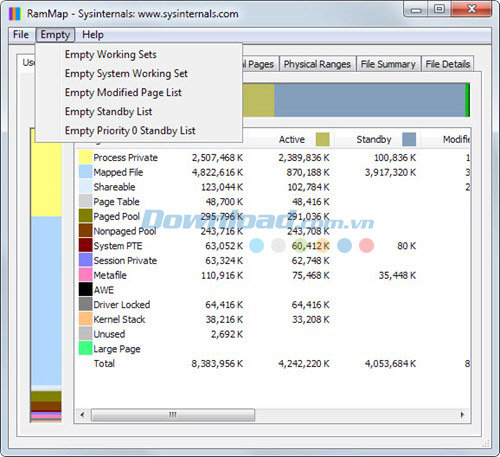
Giao diện chính của ứng dụng theo dõi mức độ sử dụng bộ nhớ RAM RAMMap
Sử dụng RAMMap để đạt được sự hiểu biết về cách Windows quản lý bộ nhớ, để phân tích việc sử dụng bộ nhớ của các ứng dụng, hoặc để trả lời các câu hỏi cụ thể về cách Ram được phân bố. Tính năng làm mới của RAMMap cho phép bạn cập nhật hiển thị và nó bao gồm hỗ trợ cho việc lưu trữ và tải các ảnh bộ nhớ.
Một số thông tin sử dụng trên các tab khác nhau của Rammap:
- Use Counts : tóm tắt mức độ sử dụng RAM theo loại chương trình và danh sách phân trang
- Processes : kích thước các quá trình đang làm việc
- Priority Summary : kích thước danh sách chờ được ưu tiên
- Physical Pages : mức độ sử dụng RAM của mỗi trang cho tất cả bộ nhớ vật lý
- Physical Ranges : địa chỉ bộ nhớ vật lý
- File Summary : thống kê mức độ sử dụng bộ nhớ RAM theo tập tin
- File Details : xem mức độ sử dụng chi tiết của từng tập tin
RAMMap là công cụ theo dõi và quản lý tình trạng sử dụng bộ nhớ RAM và lưu lại tất cả các thông tin thống kê để phân tích thêm.
RAMMap là ứng dụng portable, không cần cài đặt, bạn chỉ cần giải nén tập tin tải về và nhấp đúp vào tập tin thực thi để chạy ứng dụng.
Giao diện của RAMMap được thiết kế rõ ràng, trực quan, các thông tin hiển thị được phân loại theo các tab. Với RAMMap bạn dễ dàng xem danh sách tất cả các tiến trình đang hoạt động, tổng số lượng bộ nhớ được sử dụng, v.v… Tất cả những dữ liệu này có thể xuất ra và lưu vào ổ cứng để so sánh với những thời điểm khác hoặc phân tích sâu thêm.
Tóm lại, RAMMap là một ứng dụng tiện lợi để theo dõi mức độ sử dụng bộ nhớ RAM với nhiều dữ liệu để phân tích. Thêm vào đó RAMMap có thời gian phản hồi tốt, giao diện thân thiện, không ngốn tài nguyên hệ thống. Download RAMMap để giám sát mức độ sử dụng RAM của các ứng dụng trên máy tính của bạn.
Bích Thủy
Sau khi cài đặt, bạn cần khởi động lại máy tính để phần mềm tự động cập nhật các thay đổi chuyển giao diện từ XP sang Seven.
Seven Transformation Pack có các mẫu Theme, Style, icon và phong cách thể hiện 3D hiện đại vượt trội hơn hẳn Vista trước đây, so với IPT4.6.
Trên giao diện chính của chương trình, bạn nhấp chọn ‘Configure user account’ để tùy biến các tính năng, hoặc chọn ‘Remove Transformation Pack’ để trở về giao diện XP thuần túy.
Bạn có thể tùy biến bớt một số tính năng thể hiện để tiết kiệm bộ nhớ hệ thống, đặc biệt là các chức năng hiệu ứng 3D như Desktop Gadgets, True Transparences, WinFlip, ViGlance – ViStart.
Nên chú ý lựa chọn độ phân giải phù hợp và các ứng dụng 3rd-party, cũng như loại bỏ các tính năng nếu tài nguyên hệ thống không cao để tránh hiện tượng treo máy hoặc quá tải.
Không nên sử dụng nếu hệ thống chỉ vừa đủ chạy ổn định XP vì gói chuyển đổi này khá nặng và có thể gây cồng kềnh, lỉnh kỉnh trên các máy cấu hình thấp.
STP3.0 là gói chuyển đổi giao diện XP sang Seven hoàn chỉnh, đầy đủ các chức năng và hiệu ứng. Tuy nhiên, do kế thừa từ IPT4.6 nên có lúc kết hợp cả Vista lẫn Seven, khiến gói chuyển đổi khá nặng nề.
ấu hình thấp không?
Không nên sử dụng nếu hệ thống chỉ vừa đủ chạy ổn định XP vì gói chuyển đổi này khá nặng và có thể gây cồng kềnh, lỉnh kỉnh trên các máy cấu hình thấp.