
Tải TeamViewer: Remote Control không lấy pass giải nén

TeamViewer: Remote Control cho Windows 10 là ứng dụng điều khiển máy tính từ xa dành riêng cho hệ điều hành Win 10.
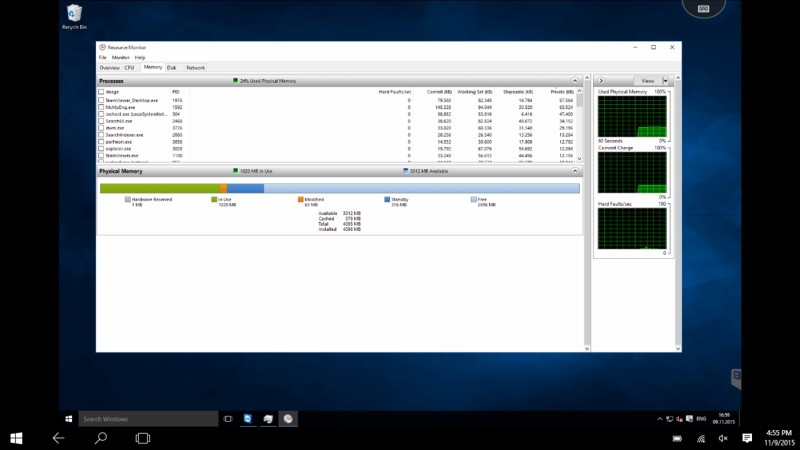
Giao diện TeamViewer: Remote Control trên Windows 10
Hãy dùng thử và bạn sẽ biết được tại sao hơn 100 triệu người dùng trên thế giới lại tin tưởng sử dụng TeamViewer: Remote Control như vậy. Bên cạnh đó, phần mềm này miễn phí đối với người dùng cá nhân.
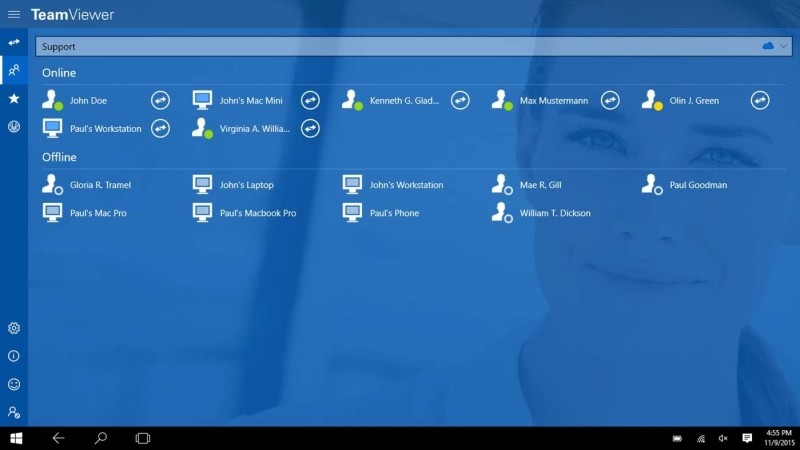
Danh sách máy tính và người dùng trên TeamViewer
Tính năng chính của TeamViewer: Remote Control cho Windows 10
- Quản lý máy tính chạy hệ điều hành Windows, Mac và Linux có cài đặt TeamViewer hay bất kỳ thiết bị Android nào có sử dụng TeamViewer QuickSupport .
- Máy tính và danh sách liên lạc có sẵn sẽ được hiển thị cùng với tất cả các nhóm chia sẻ.
- Kết nối, chia sẻ và điều khiển từ xa xuyên nền tảng giữa các thiết bị.
- Máy tính bị điều khiển có thể quản lý qua chế độ chuột với những hành động:
- Chạm để kích.
- Chạm và giữ để phải chuột.
- Chạm để zoom.
- Kéo bằng 2 ngón tay để cuộn.
- Kéo để di chuyển chuột.
- Chạm 2 lần và kéo để thực hiện kéo và thả.
- Hỗ trợ nhiều màn hình, chuyển giữa nhiều màn hình điều khiển.
- Tất cả các ngôn ngữ đều được hỗ trợ trừ tiếng Ả Rập và Do thái.
- Tiêu chuẩn bảo mật cao nhất: AES Session Encoding 256 bit và RSA Key Exchange 2048 bit.
- Xem trạng thái online của đối tác và kết nối với họ thông qua Quick Access.
- Không cần cấu hình: Truy cập dễ dàng để kiểm soát máy tính từ xa, thậm chí sau cả tường lửa và các máy chủ proxy.
- Wake on LAND: Bật máy tính từ xa.
- Simple Roboot: Khởi động lại máy tính hoặc máy chủ từ xa hoặc từ bất cứ nơi nào.
Với TeamViewer Remote Control , bạn có thể điều khiển, kiểm soát máy tính từ xa thông qua điện thoại Windows Phone như thể đang ngồi ngay trước máy. Điều này giúp hỗ trợ khách hàng, đối tác, đồng nghiệp, bạn bè dễ dàng hơn, ngay cả khi đang di chuyển ngoài đường.
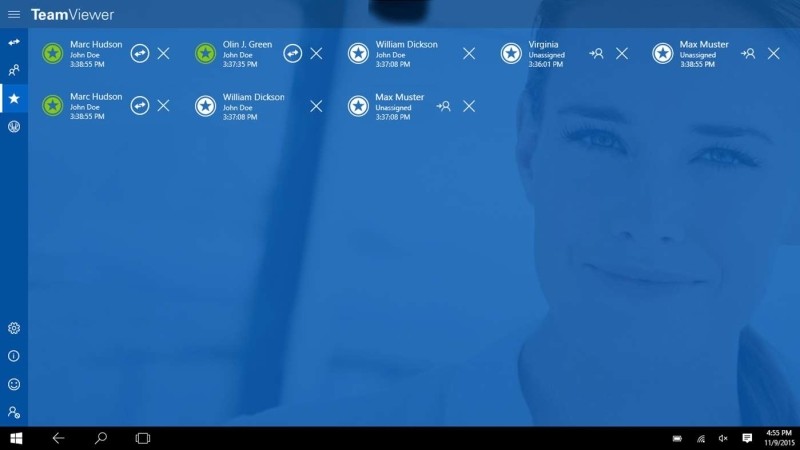
Xóa phiên đăng nhập của người dùng trên TeamViewer: Remote Control
Nhờ khả năng truy cập vào tất cả các tài liệu và ứng dụng được cài đặt trên máy tính, bạn sẽ không phải băn khoăn về việc không mang theo tài liệu hoặc bỏ sót vấn đề nào đó vẫn đang nằm trong máy tính, vì có thể dễ dàng truy cập đến chúng trong vài giây với TeamViewer: Remote Control .
Tóm lại, dù bạn, đối tác đang sử dụng hệ điều hành nào (Windows, macOS, Linux) thì TeamViewer: Remote Control cũng dễ dàng truy cập và kiểm soát chúng từ xa để hỗ trợ, làm việc mà không cần phải trải qua những bước cấu hình phức tạp.
>
Muốn sử dụng DNS của dịch vụ nào, bạn chỉ việc bấm vào tên DNS tương ứng và chọn Apply DNS . Đối với IPv6 bạn cần tích vào checkbox IPv6 . Thật đơn giản!
Để khôi phục cài đặt DNS của bạn hoặc sử dụng DNS mặc định của ISP có hai cách:
Cách 1: Click vào nút Quick configuration với biểu tượng ngôi sao, và nhấp vào cái bạn muốn làm.
Cách 2: Khi click vào Choose a DNS Server chọn Restore hoặc Default và click vào Apply DNS.
Khi so sánh giữa OpenDNS, Google Public DNS và UltraDNS, kết quả chẩn đoán của công cụ Namebench cho biết DNS của UltraDNS có khả năng cải thiện tốc độ duyệt web tốt nhất, thứ nhì là OpenDNS, rồi mới đến Google Public DNS.
Cập nhật phần mềm DNS Jumper mới nhất
DNS Jumper 2.2:
- Sửa lỗi khi thời gian Resolve nhỏ hơn 1 mili giây.
- Sửa nhiều lỗi nhỏ khác.
- Bổ sung menu Quick Configuration (thiết lập nhanh) và các phím tắt (trên khay DnsJumper của hệ thống).
- Bổ sung tùy chọn để dừng phân loại tự động trên cửa sổ Fastest DNS (trong file DnsJumper.ini; AutoSortDnsList=True/False).
Lưu ý: Các phần mềm bảo mật như Avast hay Malwarebytes có thể gây ra tình trạng thời gian xử lý rất cao. Vì vậy nếu sử dụng chúng, hãy thêm DnsJumper vào danh sách Exclusion. Phần mềm bảo mật ZoneAlarm có thể chặn tính năng ping của DNS Jumper, vì vậy hãy cấu hình ZoneAlarm để cho phép ping mạng.
Hệ điều hành được hỗ trợ: Windows 10, Windows 8.1, Windows 8, Windows 7, Windows Vista, Windows XP (x86 và x64).
Ngôn ngữ hỗ trợ: Tiếng Anh, Thổ Nhĩ Kỳ, Đức, Ý, Nga, Nhật Bản, Việt Nam, Thụy Điển, Slovenia, Trung Quốc giản thể, Trung Quốc phồn thể, Pháp, Indonesia, Bồ Đào Nha, Hà Lan, Ba Lan, Tây Ban Nha, Hàn Quốc, Hy Lạp, Hungary, Ả Rập, Ba Tư, Croatia, Serbia, Do Thái, Séc, Ukraina, Azerbaijani.