Tải Windows 7 Drive Icon Changer không lấy pass giải nén

Bạn muốn thay đổi biểu tượng mặc định của các phân vùng ổ đĩa trên Windows để chúng trở nên độc đáo và cá tính hơn? Nếu đang sử dụng Windows 7, bạn có thể nhờ đến tiện ích miễn phí mang tên Windows 7 Drive Icon Changer.
Cách đổi biểu tượng ổ đĩa trong Windows với Windows 7 Drive Icon Changer
Sau khi download, bạn kích hoạt và sử dụng ngay mà không cần cài đặt.
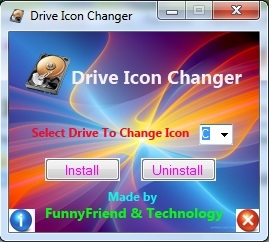
Tại giao diện chính của chương trình, nhấn vào mục Select Drive to Change Icon để chọn phân vùng ổ đĩa bạn muốn thay đổi biểu tượng, rồi nhấn nút Install .
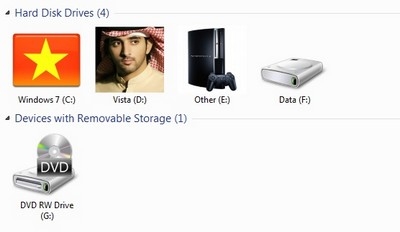
Một hộp thoại hiện ra để bạn chọn file icon (định dạng .ico) để làm biểu tượng mới cho phân vùng ổ đĩa. Truy cập vào My Computer , bạn sẽ thấy phân vùng ổ đĩa mới của mình sẽ được mang một biểu tượng mới do chính bạn chọn.
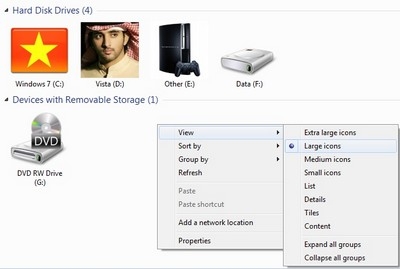
Để biểu tượng được hiển thị với kích cỡ lớn và rõ hơn, bạn kích chuột phải vào vị trí trống bất kỳ trong cửa sổ My Computer, chọn View -> Large icons (hoặc Extra large icons để biểu tượng của ổ đĩa được hiển thị ở mức lớn tối đa).
Để khôi phục lại biểu tượng mặc định của phân vùng ổ đĩa, tại giao diện của phần mềm, bạn chọn phân vùng cần khôi phục biểu tượng và nhấn nút Uninstall .
Câu hỏi thường gặp
Bạn có thể sử dụng tiện ích miễn phí Windows 7 Drive Icon Changer. Sau khi tải về, khởi động chương trình, chọn phân vùng ổ đĩa bạn muốn thay đổi biểu tượng, sau đó nhấn Install và chọn file icon (.ico) để làm biểu tượng mới.
Bạn kích chuột phải vào vị trí trống trong cửa sổ My Computer, chọn View -> Large icons hoặc Extra large icons để biểu tượng ổ đĩa được hiển thị với kích cỡ lớn hơn và rõ hơn.
Có thể. Tại giao diện của phần mềm Windows 7 Drive Icon Changer, bạn chọn phân vùng cần khôi phục biểu tượng và nhấn nút Uninstall để trở về biểu tượng mặc định.
Không cần, bạn chỉ cần tải về và kích hoạt sử dụng ngay mà không cần cài đặt.
ẵn sàng để chống phân mảnh ổ đĩa cứng và bắt đầu tăng tốc máy tính của mình trong tích tắc.
Những công cụ chống phân mảnh khác sẽ tiếp quản hệ thống của bạn khi bạn sử dụng chúng và có thể tốn nhiều giờ đồng hồ để chạy. Defraggler là tiện ích nhỏ gọn và sử dụng rất ít tài nguyên hệ thống, vì vậy bạn có thể tiếp tục làm việc trên máy tính mà không hề bị chậm lại.
Bản đồ ổ đĩa tương tác
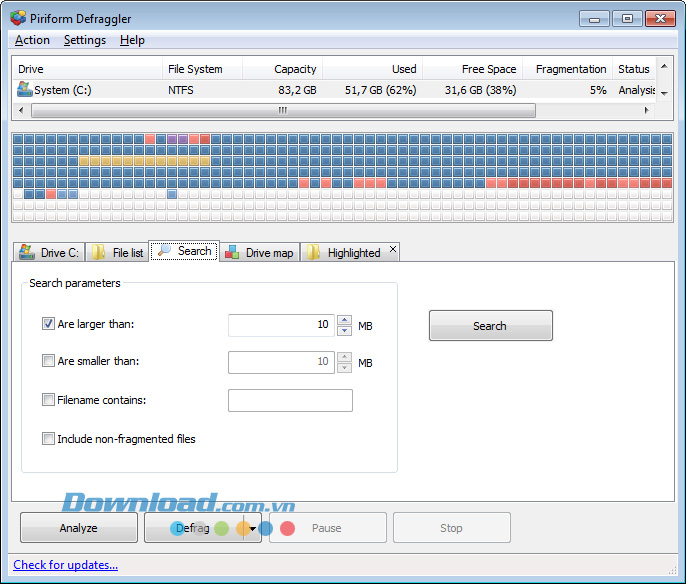
Defraggler có thể hiển thị cho bạn biết những tập tin đã phân mảnh trông như thế nào trên máy tính trước khi bạn chống phân mảnh chúng. Khi bạn lựa chọn ổ đĩa, Defraggler hiển thị cho bạn bản đồ ổ đĩa tương tác: hiển thị trực quan cách thức khoảng trống trên ổ đĩa cứng của bạn bị lấp đầy (hoặc trống rỗng). Theo mặc định, khoảng trống trên ổ đĩa cứng của bạn được hiển thị bằng những hộp màu trắng (kích cỡ mỗi hộp tùy thuộc vào kích cỡ ổ đĩa của bạn và Defraggler). Các khối ổ đĩa cứng có chứa tập tin được hiển thị màu đỏ (nếu chúng đã bị phân mảnh) hoặc màu xanh (nếu chúng chưa bị phân mảnh).
Bạn có thể xem qua dung lượng ổ cứng của mình đã bị phân mảnh, địa điểm chứa những phân mảnh đó, và nhiều khía cạnh khác của ổ đĩa. Bạn có thể tham khảo Defraggler Drive Map Legend để xem mô tả đầy đủ mỗi mã màu sắc. Khi bạn di chuyển con chuột qua hộp màu đỏ hoặc màu xanh, phần chú giải sẽ cho bạn biết có bao nhiêu tập tin trong khối đó. Click vào khối đó và danh sách các tập tin trong địa điểm xuất hiện ở danh sách tập tin đã làm nổi bật. Từ đây, bạn có thể lựa chọn một hoặc tất cả các tập tin trong khối để chống phân mảnh, lựa chọn tất cả các tập tin trong một thư mục, lưu trữ danh sách tập tin vào tập tin văn bản, hoặc thậm chí xem thư mục đó trong Windows Explorer. Interactive Drive Map của Defraggler sẽ cung cấp cho bạn cái nhìn đồ họa vào những gì có trên ổ đĩa của mình.
Quick Defrag (chống phân mảnh nhanh)
Khi bạn đang vội vã, và không có thời gian để chống phân mảnh toàn diện, Defraggler sẽ cung cấp cho bạn chế độ Quick Defraggler. Chế độ này không toàn diện hoặc triệt để như chống phân mảnh đầy đủ, nhưng nó là sự khởi đầu tốt và bạn có thể thực hiện mỗi vài ngày để giúp cho máy tính chạy nhanh hơn.
Quick Defrag chính là cách thức khác nữa mà Defraggler cung cấp cho bạn các tùy chọn và kiểm soát cách thức bạn muốn chống phân mảnh ổ đĩa cứng của mình.
Chống phân mảnh ổ cứng trống
Hầu hết mọi người đều nghĩ rằng khoảng trống cũng như là một phần của không gian trống rỗng trên ổ đĩa cứng. Dẫu vậy, qua thời gian, khi Windows ghi, thay đổi và xóa các tập tin trên ổ đĩa cứng, khoảng trống đó vẫn tồn tại trong nhiều bit và mảnh khác nhau trên ổ đĩa. Vậy tại sao đó lại là vấn đề? Khoảng trống đã bị phân mảnh sẽ dẫn tới nguy cơ phân mảnh các tập tin của bạn. Khi Windows ghi một tập tin mới vào ổ cứng của bạn, nó có thể phải chia ra nếu nó không thể tìm thấy đủ khoảng trống cần thiết.
Defraggler cho phép bạn chống phân mảnh khoảng trống đó trên ổ đĩa cứng của mình – chức năng mà không công cụ chống phân mảnh Windows nào làm được. Bằng cách chống phân mảnh khoảng trống, bạn sẽ nâng cao được hiệu suất hoạt động của Windows khi ghi các tập tin mới. Ngoài ra, bạn còn có thể ngăn chặn các tập tin mới khỏi tình trạng bị phân mảnh.
Chống phân mảnh theo lịch trình
Máy tính của bạn tự thực hiện rất nhiều tác vụ thông thường là vào ban đêm. Nó có thể sử dụng Windows Update để xem liệu có các tập tin mới mà Windows đang cần không. Nó có thể download những khái niệm phần mềm chống virus mới nhất, hoặc thậm chí có thể tự khởi động lại. Defraggler cho phép bạn thiết lập lịch trình hoạt động của nó vì vậy bạn có thể chạy nó trong khi không ngồi trước máy tính của mình – cho dù đó là vào ban đêm, rạng sáng, hoặc bất kỳ thời gian nào trong ngày.
Cùng với các chương trình Windows khác, Defraggler sử dụng Windows Task Scheduler để cho phép bạn thiết lập tính năng chống phân mảnh về sau. Chỉ cần xác định tần suất bạn muốn chương trình chống phân mảnh ổ đĩa (một lần, hàng ngày, hàng tuần hay hàng tháng). Sau đó, nó sẽ tự động thực hiện và không ngừng chống phân mảnh máy tính mỗi khi bạn cần.
Nếu bạn muốn có nhiều tùy chọn hơn, Defraggler cũng có thể cho phép bạn chống phân mảnh nhiều ổ đĩa trên cùng một máy tính bằng cách sử dụng các lịch trình khác nhau. Bạn có thể chống phân mảnh ổ C: chính vào mỗi buổi tối, và ổ cứng D; ngoài của mình hàng tuần. Điều đó tùy thuộc hoàn toàn vào bạn.
Hỗ trợ đa ngôn ngữ
Hiện nay, tiếng Anh có thể là ngôn ngữ Internet toàn cầu nhưng người sử dụng lại đến từ nhiều châu lục và quốc gia khác nhau trên toàn thế giới. Để giúp mọi người chạy Defraggler một cách dễ dàng, nó có thể được hỗ trợ trong những ngôn ngữ sau: Anh, Albania, Ả Rập, Bosanski, Deutsch, Hà Lan, Espanol (Tây Ban Nha), Pháp, Hy Lạp, Do Thái, Italiano (Ý), Nhật Bản, Magyar, Na Uy, Portugues (Bồ Đào Nha), Portugues (Bồ Đào Nha), Romana (Rumani), Nga, Suomi (Phần Lan), Svenska (Thụy Điển) và Ukraina. Và bạn có thể thay đổi ngôn ngữ vào mọi thời điểm.
Những tính năng chính của Defraggler
- Hỗ trợ thêm cho Windows 8.
- Thêm chức năng Minimize (thu nhỏ) vào khay hệ thống.
- Thêm chức năng click chuột phải để di chuyển tập tin vào cuối ổ đĩa (Move File to end of Drive).
- Cải thiện công cụ tính khoảng trống.
- Sửa các phần ngoại lệ trong df.exe.
- Ổ SSD giờ đây có thể được xử lý chính xác khi các ổ đã xếp hàng để chống phân mảnh.
- Nâng cao công cụ tính toán khôi bản đồ ổ đĩa cho những ổ có dung lượng nhỏ.
- Giờ đây các shortcut được diễn giải chính xác khi tính toán cấp độ phân mảnh.
- Nâng cao hỗ trợ cho thông số minpercent đối với df.exe.
- Cải thiện giao diện sử dụng trực quan.
- Khắc phục lỗi.
Cách kích hoạt Boot Time Defrag
Defraggler có một lựa chọn “ Boot-Time Defrag ” cho phép bạn chống phân mảnh các file bị khóa bởi hệ điều hành trước khi hệ điều hành được nạp đầy đủ.
Để kích hoạt Boot Time Defrag thì làm theo các bước sau:
– Bước 1: Trong menu chính của Defraggler click vào Settings sau đó click vào Boot Time Defrag.
– Bước 2: Bạn có thể chọn các tùy chọn sau đây để chạy:
+ Disabled : Tùy chọn này để Disable.
+ Run Once: Chống phân mảnh các file trong khi khởi động 1 lần duy nhất.
+ Run Every Time: Chống phân mảnh các file mỗi khi bạn khởi động lại máy tính.
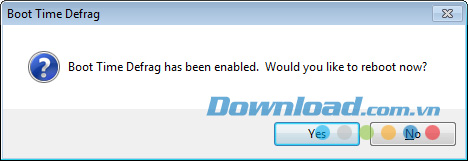
– Bước 3: Sau khi kích hoạt tùy chọn này sẽ có một hộp thoại hiển thị để thông báo với bạn và hỏi bạn có muốn khởi động lại máy tính không.
Nếu chọn Yes thì máy tính sẽ khởi động lại ngay lập tức sau đó mới bắt đầu chống phân mảnh, nếu chọn No thì ngược lại.
Câu hỏi thường gặp
Defraggler là phần mềm chống phân mảnh miễn phí, nhẹ và không làm ảnh hưởng đến hiệu suất hệ thống. Nó hỗ trợ file hệ thống NTFS, FAT 32, và UDF, cung cấp nhiều tùy chọn kiểm soát quá trình chống phân mảnh ổ đĩa cứng.
Defraggler cung cấp nhiều tùy chọn chống phân mảnh, có thể chống phân mảnh tập tin, thư mục hoặc toàn bộ ổ đĩa, hỗ trợ chống phân mảnh theo lịch trình, chế độ Quick Defrag giúp chống phân mảnh nhanh, và bản đồ ổ đĩa tương tác để theo dõi tình trạng phân mảnh.
Defraggler sử dụng các kỹ thuật tương tự như Windows khi đọc và ghi tập tin, nên rất an toàn và không gây mất dữ liệu. Nó sử dụng các chức năng bảo vệ để đảm bảo ổ đĩa không bị lỗi trong quá trình chống phân mảnh.
Có, Defraggler có bản đồ ổ đĩa tương tác giúp hiển thị trực quan phân vùng ổ đĩa, các tập tin bị phân mảnh hoặc không phân mảnh, và cho phép người dùng xem chi tiết các tập tin trong từng khối.
Quick Defrag là chế độ chống phân mảnh nhanh, giúp tối ưu hệ thống khi không có nhiều thời gian để chống phân mảnh toàn diện. Nó có thể thực hiện thường xuyên để duy trì hiệu suất máy tính.
Có, Defraggler cho phép chống phân mảnh khoảng trống trên ổ đĩa, giúp ngăn ngừa tình trạng phân mảnh khi ghi tập tin mới và nâng cao hiệu suất ghi dữ liệu của Windows.
Bạn có thể sử dụng tính năng lịch trình của Defraggler cùng với Windows Task Scheduler để thiết lập chống phân mảnh tự động theo tần suất mong muốn: một lần, hàng ngày, hàng tuần hoặc hàng tháng.
Defraggler hỗ trợ nhiều ngôn ngữ như: Anh, Albania, Ả Rập, Bosanski, Đức, Hà Lan, Tây Ban Nha, Pháp, Hy Lạp, Do Thái, Ý, Nhật Bản, Hungary, Na Uy, Bồ Đào Nha, Rumani, Nga, Phần Lan, Thụy Điển và Ukraina.
Đúng vậy, Defraggler có dung lượng cài đặt khoảng 3 MB, dễ tải và cài đặt nhanh chóng. Nó sử dụng ít tài nguyên hệ thống, không làm chậm máy tính khi chạy.
Các tính năng mới bao gồm: thêm chức năng Freespace Defrag theo lịch, thao tác phân tích nhiều phân vùng dễ dàng hơn, hỗ trợ file hệ thống UDF, nâng cao khả năng tìm kiếm, cải tiến giao diện và khắc phục lỗi.
Bạn vào menu Settings -> Boot Time Defrag, chọn chế độ Disabled, Run Once (chạy một lần khi khởi động) hoặc Run Every Time (chạy mỗi lần khởi động). Sau đó xác nhận và khởi động lại máy để kích hoạt.